دیگر در ویژوال استودیو بین پنجرههای اشتباه جابهجا نشوید (Alt-Tab نکنید)
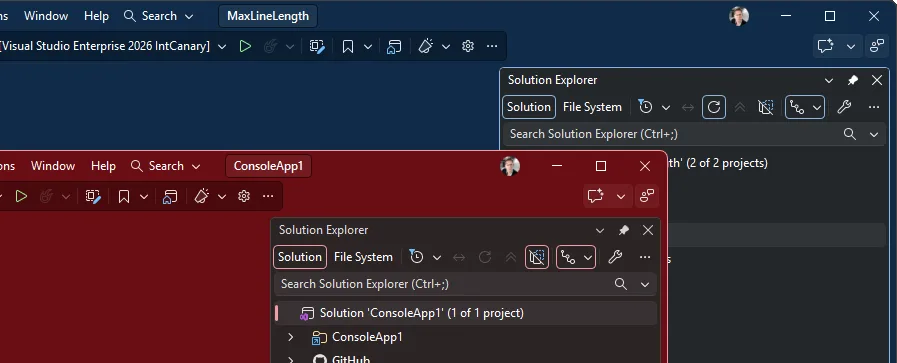
کاربری درخواست تمهای رنگی مجزا برای هر سهلورشن را داشت. این قابلیت هماکنون عرضه شده و حتی فراتر از درخواست او عمل میکند. شما چندین نمونه (Instance) از ویژوال استودیو را بهصورت همزمان اجرا میکنید، هر کدام برای یک راهحل، و همه آنها کاملاً شبیه به هم به نظر میرسند. آیکون تسکبار یکسان، تصویر بندانگشتی Alt-Tab یکسان و ظاهر (Chrome) یکسان. در نتیجه، وارد پنجره اشتباه میشوید، شروع به تایپ کردن میکنید و سی ثانیه بعد متوجه میشوید که در حال ویرایش مخزن (Repo) اشتباهی بودهاید. آیا هر راهحل میتواند تم رنگی مخصوص به خودش را داشته باشد؟
کاربری درخواست تمهای رنگی مجزا برای هر راهحل را داشت. این قابلیت هماکنون عرضه شده و حتی فراتر از درخواست او عمل میکند.
شما چندین نمونه از ویژوال استودیو را بهصورت همزمان اجرا میکنید، هر کدام برای یک راهحل، و همه آنها کاملاً شبیه به هم به نظر میرسند. آیکون تسکبار یکسان، تصویر بندانگشتی Alt-Tab یکسان و ظاهر یکسان. در نتیجه، وارد پنجره اشتباه میشوید، شروع به تایپ کردن میکنید و سی ثانیه بعد متوجه میشوید که در حال ویرایش مخزن اشتباهی بودهاید. آیا هر راهحل میتواند تم رنگی مخصوص به خودش را داشته باشد؟
بله، میتواند. همین حالا هم این قابلیت وجود دارد. و روش کارکرد آن حتی از یک سلیقه شخصی رنگی هم کاربردیتر از آب درآمده است.
چگونه این کار را انجام دهیم
- مسیر Tools > Options را باز کنید.
- در بالای پنجره، منوی کشویی Applies to را پیدا کرده و آن را از پروفایل کاربری خود به راهحل فعلی (current solution) تغییر دهید.
- تم رنگی را تغییر دهید.
این کار با استفاده از تجربه تنظیمات جدیدی که در ویژوال استودیو 2026 معرفی شده است انجام میشود.
کل ماجرا همین است. از آن به بعد، هر تنظیمی که تغییر دهید فقط روی راهحلی اعمال میشود که باز است. آن را ببندید، فردا دوباره باز کنید، و تم به همراه آن بازمیگردد. یک راهحل دیگر را باز کنید و رنگ مخصوص به آن را دریافت خواهید کرد.
بدون نیاز به راهاندازی مجدد، بدون دکمه Apply و بدون هیچ کادر محاورهای برای بستن. بیشتر تغییرات تنظیمات بلافاصله اعمال میشوند و تم نیز یکی از آنهاست. پنجره در حالی که به آن نگاه میکنید تغییر رنگ میدهد.
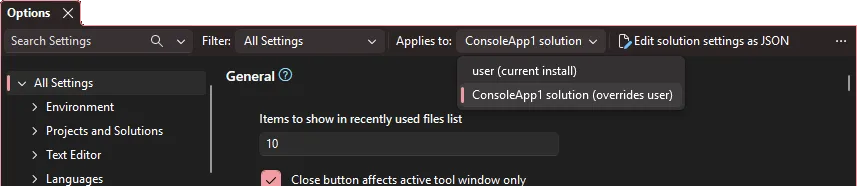
رنگهایی را انتخاب کنید که کنتراست واقعی بین راهحلهایی که همزمان باز نگه میدارید داشته باشند. تیره برای سرویس، آبی برای کلاینت، روشن برای سندباکس. هدف این است که بتوانید آنها را از طریق دید محیطی خود تشخیص دهید، نه اینکه مجبور باشید نوار عنوان را بخوانید.
چرا این قابلیت اکنون کار میکند
منوی کشویی Applies to یک ویژگی مربوط به رنگ نیست. این مدل محدودهبندی (Scoping) در پشت صحنه تجربه جدید تنظیمات است و تم رنگی صرفاً بارزترین چیزی است که میتوانید روی آن اعمال کنید.
در پنجره قدیمی Tools > Options، هر صفحه رابط کاربری خودش را داشت و تنظیمات بهصورت یک توده تخت، سراسری و در سطح کل ماشین بودند. تجربه جدید همه آنها را در یک سطح یکارچه، قابل جستجو و پشتیبانیشده توسط JSON قرار میدهد و هنگامی که تنظیمات دارای یک طرحواره (Schema) واقعی شوند، میتوانند محدوده (Scope) واقعی داشته باشند. عبارت «این مقدار، برای این راهحل» به چیزی تبدیل میشود که IDE میتواند آن را بیان کند.
بنابراین، تم رنگی در اینجا یک نمونه نمایشی است، نه خود ویژگی اصلی. ویژگی اصلی این است که تنظیمات اکنون دارای محدوده و یک فایل هستند و یک فایل چیزی است که میتوانید آن را در کنترل نسخه (Source Control) قرار دهید.
فایل JSON زیرین و اینکه چرا تیم شما باید به آن اهمیت دهد
تنظیمات مختص هر راهحل در فایلی به نام settings.VisualStudio.json، در پوشه ریشه راهحل، دقیقاً در کنار فایل .sln یا .slnx شما ذخیره میشود. مکان این فایل اهمیت اصلی را دارد.
آن را Commit کنید، و هر کسی که مخزن را کلون (Clone) کند، همان تنظیمات را دریافت خواهد کرد. یک همتیمی جدید در روز اول راهحل را باز میکند و محیط IDE از همان ابتدا به همان شکلی که تیم توافق کرده است به نظر میرسد و رفتار میکند، بدون نیاز به هیچ سند Onboarding که با جمله «اول، به Tools > Options بروید و این ۹ مورد را تغییر دهید» شروع شود.
نمیخواهید سلیقه خود را به دیگران تحمیل کنید؟ آن را به فایل .gitignore اضافه کنید تا فقط برای خودتان باقی بماند. همان ویژگی، همان فایل. تنها یک خط تعیین میکند که آیا این یک قرار داد تیمی است یا یک سلیقه شخصی، و شما این را برای هر مخزن، پس از انجام کار و با تصمیمگیری درباره Commit کردن یا نکردن، مشخص میکنید.
اگر ترجیح میدهید بهجای رابط کاربری با مقادیر خام کار کنید، گزینه Edit user settings as JSON را از نوار ابزار انتخاب کنید. فایل باز میشود و فقط مواردی را که نسبت به مقادیر پیشفرض تغییر دادهاید نشان میدهد، نه هزاران خط از مقادیر دستنخورده. آنها را مستقیماً در همانجا ویرایش کنید یا یک تنظیم واحد را در کلیپبرد کپی کنید تا به شخص دیگری بدهید؛ این روش خیلی بهتر از این است که از یک چکباکس اسکرینشات بگیرید و در چت تیمز بفرستید.

یک نکته که باید بدانید
تنظیمات مختص هر راهحل جدا از تنظیمات کاربری شما ذخیره میشوند، بنابراین تغییر محدوده، تنظیماتی را که در جاهای دیگر استفاده میکنید بازنویسی نمیکند. هر زمان که خواستید پیشفرض را برای تمام راهحلها تغییر دهید، منوی کشویی Applies to را دوباره به پروفایل کاربری خود برگردانید.
این جداسازی همچنین باعث میشود که آزمایش کردن ریسک کمی داشته باشد. به یک راهحل، تم متمایزی بدهید، ببینید آیا کمکی میکند یا خیر، و اگر کمک نکرد مقدار سطح راهحل را حذف کنید. ویژوال استودیو بدون نیاز به بازسازی تنظیمات، به تنظیمات کاربری شما بازمیگردد.
اگر میخواهید بیشتر پیش بروید
مدتها پیش از عرضه این قابلیت، افزونهای به نام Solution Colors همین مشکل را از زاویهای دیگر حل کرده بود. این افزونه فقط مختص رنگ است و جزئیات بیشتری دارد: بهجای تغییر کل تم، بخشهای خاصی از IDE را به ازای هر راهحل رنگآمیزی میکند و میتواند بهطور خودکار رنگی را انتخاب کند، بنابراین نیازی نیست خودتان چیزی را تصمیم بگیرید.
اگر تمهای مختص هر راهحل برای شما کافی هستند، از ویژگی داخلی استفاده کنید. این قابلیت پشتیبانی میشود، همگامسازی میشود و قابل Commit کردن در کنترل نسخه است. اگر کنترل دقیقتری روی اینکه دقیقاً کدام پیکسلها تغییر رنگ دهند میخواهید، آن افزونه همچنان وجود دارد و ارزش بررسی را دارد.
آن را امتحان کنید
دو راهحلی را که بیشتر از همه با هم اشتباه میگیرید باز کنید و تمهای متفاوتی به آنها بدهید. هر کدام پانزده ثانیه وقت میبرد، و هر بار که بین پنجرهها جابهجا میشوید، این زمان به شما بازگردانده میشود.
سپس، اگر این کار برای افراد دیگری غیر از خودتان هم مفید است، فایل settings.VisualStudio.json را Commit کنید. تیم شما همان نشانه بصری را بهرایگان دریافت میکند و نفر بعدی که به تیم ملحق میشود دیگر هرگز پنجره اشتباه را باز نخواهد کرد.
اگر تنظیم دیگری وجود دارد که میخواهید برای هر راهحل محدودهبندی شود، آن را در بخش نظرات به ما بگویید. زیرساخت آن اکنون فراهم است.
نظر مهندس بهمن آبادی: ذخیرهسازی تنظیمات محیطی در قالب فایل `settings.VisualStudio.json` در کنار فایل راهحل، فراتر از یک تغییر ظاهری ساده، یکپارچهسازی کانفیگهای IDE در گیت را ممکن میسازد. به عنوان یک مدرس، اکیداً توصیه میکنم این فایل را برای پروژههای تیمی Commit کنید تا همه توسعهدهندگان از یک استاندارد بصری واحد و بدون خطای انسانی بهرهمند شوند.
منبع: https://devblogs.microsoft.com/visualstudio/stop-alt-tabbing-into-the-wrong-visual-studio